حالت دسکتاپ اندروید روی پیکسل؛ کار با گوشی روی نمایشگر بزرگ
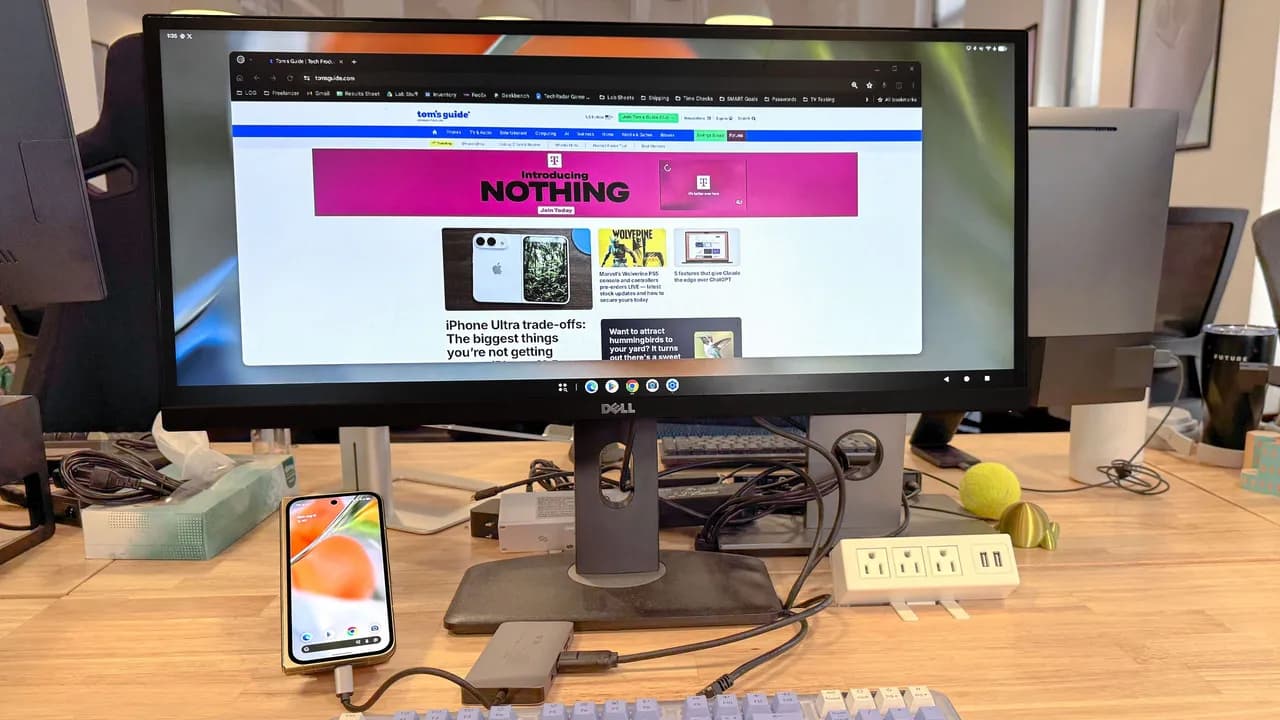
حالت دسکتاپ اندروید، برنامههای گوشی پیکسل رو روی نمایشگر خارجی به شکل پنجرههای جدا نمایش میده. امکانات، لوازم موردنیاز و محدودیتهای این روش برای کار روزمره رو مرور میکنیم.
اگه اهل سفر سبُک، کار از راه دور، یا جمعوجور کردن تجهیزات روی میز کاری، حالت دسکتاپ اندروید یه خبر خوشه. گوگل مدتها این قابلیت رو در مرحلهٔ آزمایشی نگه داشته بود؛ اما در نسخههای تازهٔ اندروید، این قابلیت کاملتر شده. نتیجه؟ یه محیط شبیه دسکتاپ که رو نمایشگر خارجی بالا میاد و اپهای اندرویدی رو مثل پنجرههای کامپیوتری مدیریت میکنی. نه قرار نیست جای یه لپتاپ قوی رو بگیره؛ ولی برای خیلی از کارهای روزمره، کافی و کمهزینهست.
چرا حالت دسکتاپ اندروید مهم شده
یه گوشی پیکسل از نظر قدرت خام، از لپتاپهای چندسال پیش چیزی کم نداره. مشکل همیشه رابط و مدیریت پنجرهها بوده. حالا اندروید با پنجرههای آزاد، نوار وظیفه، چیدن پنجرهها کنار هم و کنترلهای شبیه سیستمعاملهای دسکتاپ، داره این کمبود رو برطرف میکنه. برای کاربر ایرانی که دنبال راهحل کمخرج و انعطافپذیره، این یعنی با همون گوشی که همیشه تو جیبت هست، میتونی یک محیط کاری جمعوجور هم راه بندازی؛ مخصوصاً وقتی قیمت لپتاپ مدام بالا و پایین میشه و شارژدهی گوشی از خیلی اولترابوکها بهتره.
چه کارهایی میتونی انجام بدی؟
- کارِ دفتری سبک: پاسخ ایمیل، نوشتن متن، پر کردن فرمهای آنلاین، و ویرایش اسناد ابری.
- وبگردی جدی: همزمان چند تب و چند پنجره باز؛ مدیریت مثل کامپیوتر.
- پیامرسانی راحتتر: واتساپ/تلگرام تو یه پنجره باریک کنار مرورگر، بدون بالا و پایینکردن مدام.
- ویرایش عکس سبک: برش عکس، تنظیم نور و رنگ، خروجی برای شبکههای اجتماعی.
- پخش محتوا و ارائه: نمایش اسلاید یا ویدئو روی نمایشگر بزرگ با کنترل از گوشی.
جایی که محدود میشی معمولاً کارهای سنگین چندلایهست؛ مثلاً پروژهٔ ویدئویی جدی، کامپایل پروژههای بزرگ برنامهنویسی یا اجرای ابزارهای دسکتاپِ حرفهای. ولی برای ۷۰ تا ۸۰ درصد استفادههای روزانه، جواب میده.
چی لازم داری تا پیکسل رو به دسکتاپ وصل کنی
برای اتصال و کار راحتتر، این وسایل رو لازم داری:
- نمایشگر خارجی: هر مانیتور یا تلویزیونی که ورودی HDMI داشته باشه.
- اتصال تصویر: یا گوشیِ پیکسلت خروجی تصویری کابلی میده، یا باید بیسیم وصل شی. بهترین حالت، کابل USB‑C به HDMI از طریق یه تبدیل مطمئنه. اگه گوشیِ تو خروجی کابلی نمیده، راه بیسیم هم هست؛ تأخیرش بالاتره و برای تایپ طولانی همیشه خوشایند نیست.
- ورودیها: یه کیبورد و ماوس بلوتوثی جمعوجور. جفتشدن سادهست و وقتی به نمایشگر وصل شدی، تجربهت چند برابر بهتر میشه.
- برق پایدار: شارژر دیواری مطمئن یا پاوربانک قوی تا وقتی تصویر میدی، باتری خالی نشه.
حالا چرا روی برق و کابل تأکید دارم؟ چون تجربهٔ بد همینجا شکل میگیره. اگه کابل کیفیت مناسبی نداشته باشه یا شارژت کم بیاد، هم با تأخیر روبهرو میشی، هم وسط کار قطع میشی. اگه از اول وسایل مناسب رو آماده کنی، هرجا نمایشگر در دسترس باشه راحتتر محیط کارت رو راه میاندازی.
تجربهٔ کار: از باز شدن پنجره تا چیدن پنجرهها کنار هم
وقتی نمایشگر خارجی وصل میشه، اندروید محیطی جدا از خودِ گوشی میاره بالا. اپها رو میتونی تو پنجرههای جدا باز کنی؛ اندازهشون رو با گرفتن گوشهٔ پنجره تغییر بدی؛ با دکمههای عنوان، بزرگ کنی یا کنار هم بچینی. نوار وظیفه پایین، جابهجایی بین برنامهها رو سریع میکنه و حس یه سیستم دسکتاپی میده.
کلیدهای میانبر که کار رو سریعتر میکنن
- Alt+Tab یا Command+Tab رو کیبوردهایی با چیدمان مک: جابهجایی بین پنجرهها.
- Ctrl+L تو مرورگر: رفتن به نوار آدرس.
- Ctrl+C/V/X: کپی، چسباندن و بریدن متن بین اپها. تجربهٔ کپیپیست بین پنجرههای اندرویدی نسبت به قبل روانتر شده.
کار با ماوس هم مثل ویندوز یا مک حس میشه. کلیک راست معمولاً منوی مربوط به همون بخش رو باز میکنه. کشیدن و رهاکردن فایل بین اپهایی که پشتیبانی میکنن، قابل قبوله؛ مثلاً انداختن عکس داخل ویرایشگر تحت وب یا پیوست ایمیل.
نقطههای قوتی که به چشم میاد
۱) راهاندازی سریع، وسایل کمتر
وسایل اصلی موردنیاز، کابل، ماوس و کیبورده. خودِ گوشی همون دستگاه اصلیه. این یعنی تو کافه، شرکت مشتری، یا سفر کاری، با کمترین وسیله یه محیط کاری موقت میسازی.
۲) همگام با سرویسهای ابری
وقتی با سرویسهای گوگل یا ابزارهای تحت وب کار میکنی، ویندوز یا مک بودن خیلی مهم نیست. حالت دسکتاپ اندروید برای این کار مناسبه؛ چون همهچیز تو مرورگر و اپهای سبک انجام میشه و ورود دومرحلهای، اعلانها و فایلها هم سر جای خودشونه.
۳) مدیریت انرژی بهتر از لپتاپهای قدیمی
گوشیهای امروز تو مصرف انرژی خیلی دقیق عمل میکنن. اگه برق دم دست نباشه، یه پاوربانک معقول کار رو راه میاندازه. برای کار اداری و وب، این مزیت بزرگیه.
محدودیتهایی که هنوز وجود دارن
بیتعارف: حالت دسکتاپ اندروید هنوز جای کار داره.
- سازگاری نابرابر اپها: بعضی اپها هنوز تو پنجرهٔ بزرگ درست نمایش داده نمیشن یا اندازهٔ اجزاشون مناسب نیست. مرورگر و بستههای اداری بهترن؛ بازیها و اپهای عمودی نهچندان.
- مدیریت فایل بین اپها: پیشرفت کرده، اما هنوز به انسجام دسکتاپهای سنتی نمیرسه. بعضی اپها دسترسی محدودی به فایلها دارن.
- شخصیسازی محیط دسکتاپ: تصویر پسزمینه و چیدمان دلخواه، میانبرهای روی دسکتاپ یا ابزارکهای مخصوص نمایشگر خارجی، هنوز ابتداییه.
- وابستگی به سختافزار: همهٔ گوشیها خروجی تصویری کابلی با کیفیت و تأخیر خوب نمیدن. اینجاست که مدل گوشی و کیفیت تبدیل USB‑C به HDMI حیاتی میشه.
سناریوهای کاربردی برای کاربر ایرانی
کار از راه دور برای فریلنسرها
تو جلسهٔ مشتری، گوشی رو به تلویزیون اتاق وصل کن، ارائه رو بیار بالا، همزمان واتساپ کاری رو تو یه پنجرهٔ باریک کنار اسلایدها باز نگه دار. بعد جلسه، با همون وسایل، قرارداد رو آنلاین پر کن و فایلها رو در دراپباکس یا درایو ذخیره کن.
دانشجو و پروژههای گروهی
تو سلف یا کتابخونه، با یه استند موبایل و کیبورد بلوتوثی، گزارش رو با گوگل داکس جلو ببر. پنجرهٔ پیدیاف منبع رو کنار مرورگر نگه دار و همزمان با گروه تو تلگرام هماهنگ شو.
سفر کاری کوتاه
بهجای حمل لپتاپ، کابل USB‑C و یه پاوربانک بردار. تو هتل، گوشی رو به تلویزیون وصل کن، ایمیلها رو مرتب کن و فایلها رو بارگذاری کن. اگه برق سازگار نبود، یه تبدیل برق مطمئن داشته باش که خیالت راحت باشه.
چطور اتصال رو پایدار و کمدردسر نگه داری؟
کابل مناسب انتخاب کن
کابلهای Type‑C بینامونشان هم زیاده، هم کیفیتشون یکنواخت نیست. یه کابل مطمئن و ضخیم انتخاب کن؛ مخصوصاً اگه هم شارژ سریع میخوای، هم انتقال تصویر پایدار. کابل نامرغوب یعنی قطع و وصل اتفاقی، سیاه شدن گهگاهی تصویر و حتی داغی گوشی.
شارژ مطمئن کنار دستت
وقتی نمایشگر خارجی وصل میشه، مصرف گوشی بالاتر میره. یه شارژر دیواری مطمئن بذار کنار میز یا از پاوربانک قوی استفاده کن. اگه بیرونی، ظرفیت ۱۰۰۰۰ میلیآمپرساعت برای چند ساعت کار اداری کفایت داره؛ ولی اگه تمام روز بیرونی، سراغ ظرفیتهای بالاتر برو.
استند جمعوجور، تایپ راحتتر
گوشی رو عمودی روی استند بذار که هم به نمایشگر نگاه کنی، هم گوشی دم دستت باشه. اعلانها رو سریع مدیریت میکنی و اگه نیاز شد با حسگر اثرانگشت یا چهره قفل رو باز کنی، معطل نمیشی.
نکتههای نرمافزاری که ارزششون از یه کابل خوب کمتر نیست
- مرورگر درست: مرورگری انتخاب کن که افزونههای موردنیازت رو همگام میکنه؛ مثل مسدودکنندهٔ تبلیغ مزاحم یا مدیر رمز عبور.
- ویرایشگر متن ابری: برای نوشتن طولانی، برنامهای انتخاب کن که متن رو خودکار ذخیره کنه تا با قطع برق یا کابل، کارت از دست نره.
- کیبورد فیزیکی فارسی: چیدمان فارسی رو اضافه کن، میانبر تغییر زبان رو یاد بگیر و برای علائم نگارشی فارسی تمرین کن. خروجی کارت تمیزتر میشه.
- فضای ذخیرهسازی: چند گیگ خالی نگه دار تا برنامهها و فایلهای موقت مرورگر فضای کافی داشته باشن. کمبود فضای ذخیرهسازی در حالت دسکتاپ هم میتونه کار رو مختل کنه.
مقایسهٔ رو در رو: حالت دسکتاپ پیکسل در برابر لپتاپ اقتصادی
فرض کن بودجهت محدوده و دو گزینه جلوته: یه لپتاپ اقتصادی یا استفاده از حالت دسکتاپ اندروید با گوشی پیکسلت.
- قیمت و حمل: وسایل موردنیاز حالت دسکتاپ اندروید سبکتر و ارزانتر درمیاد؛ چون گوشی رو از قبل داری.
- نرمافزار: لپتاپ ویندوزی دستت رو برای برنامههای تخصصی بازتر میذاره؛ اندروید روی وباپ و اپهای موبایل تکیه میکنه.
- عمر باتری: گوشی با پاوربانک، اغلب از لپتاپ اقتصادی دوام بیشتری داره.
- پایداری جلسه/ارائه: برای ارائه و کار اداری سبک، اندروید دسکتاپ کافیه؛ برای ویرایش سنگین یا ابزارهای خاص، لپتاپ منطقیتره.
برای تصمیم خرید: اگه کار اصلیت روی وب و اسناد ابری میچرخه، حالت دسکتاپ اندروید میتونه گزینهٔ مناسبی باشه. اگه نرمافزارهای اختصاصی دسکتاپ لازم داری، هنوز لپتاپ رو رها نکن.
افق کوتاهمدت: اندروید داره به بلوغ دسکتاپ نزدیک میشه
تو نسخههای تازهٔ آزمایشی اندروید، نشونههای واضحی از جدی شدن حالت دسکتاپ دیده میشه؛ پنجرههای آزادتر، کنترلهای بهتر و رفتار پختهتر روی نمایشگر خارجی. روندش نشون میده هر بهروزرسانی، محیط دسکتاپ کاملتر میشه و باگهای ریز کمتر. برای ما کاربرها یعنی امید به یه جایگزین ساده و قابلاعتماد وقتی یه میز کار فوری میخوایم.
جمعبندی: یه میز کار فوری تو جیبته
روی میز کار یا تو کافه، وقتی یه نمایشگر آزاد داری، حالت دسکتاپ اندروید پیکسل میتونه کاربردی باشه. با یه کابل درست، یه شارژ مطمئن، و یه کیبورد/ماوس سبک، همون گوشی روزمره تبدیل میشه به یه محیط کاری که ایمیل، اسناد، وبگردی و پیامرسانی رو بیدردسر جمع میکنه. هنوز محدودیتهایی هست؛ مخصوصاً تو سازگاری بعضی اپها و مدیریت فایل؛ ولی سرعت پیشرفت خوشبینکنندهست. اگه منتظر بهونه بودی که تجهیزاتت رو سبک کنی، این روش رو با وسایل موجودت امتحان کن.
پیشنهاد کاراگاه گجت
- هولدر مگنتی موبایل تاشو MPH-MAG-01 | پایه نگهدارنده مغناطیسی گوشی برای خودرو و میز: گوشی رو عمودی و دمدست نگه میداره تا حین کار دسکتاپ، اعلانها و بازکردن قفل اذیتت نکنه.
- کابل Type-C به Type-C توان 65 وات: برای شارژ پایدار حین اتصال به نمایشگر یا داک؛ کابل درست یعنی تجربهٔ بدون قطع و وصلی.
- پاوربانک پرودو ظرفیت 10000 میلیآمپرساعت | فست شارژ: وقتی بیرونی و پریز دم دست نیست، چند ساعت کار اداری رو پوشش میده.
- مبدل برق مسافرتی Green Lion Universal Travel Adapter 12W | تبدیل برق جهانی چندمنظوره: سفر خارجی یا هتل با پریز عجیب؟ این تبدیل خیالت رو از تأمین برق راحت میکنه.
منبع: tomsguide.com
سؤالهای پرتکرار
- بدون کیبورد و ماوس هم میشه از حالت دسکتاپ استفاده کرد؟
- میشه، اما لذتبخش نیست. با کیبورد و ماوس بلوتوثی سرعت کار چند برابر میشه.
- اتصال کابلی بهتره یا بیسیم؟
- کابلی پایدارتر و کمتأخیره. بیسیم برای ارائه خوبه، ولی برای تایپ طولانی ممکنه تاخیر اذیت کنه.
- مصرف باتری گوشی بالا نمیره؟
- بالا میره؛ حتماً شارژر دیواری یا پاوربانک کنار دستت بذار تا وسط کار خاموش نشه.
- همهٔ اپها تو پنجرهٔ بزرگ درست نمایش داده میشن؟
- نه؛ اپهای وب و اداری خوبن، اما بعضی اپهای موبایل هنوز اندازهٔ اجزاشون برای پنجرهٔ بزرگ مناسب نیست.
به این مطلب امتیاز بده
هنوز کسی امتیاز نداده. اولین نفر باش.
مطالب مرتبط
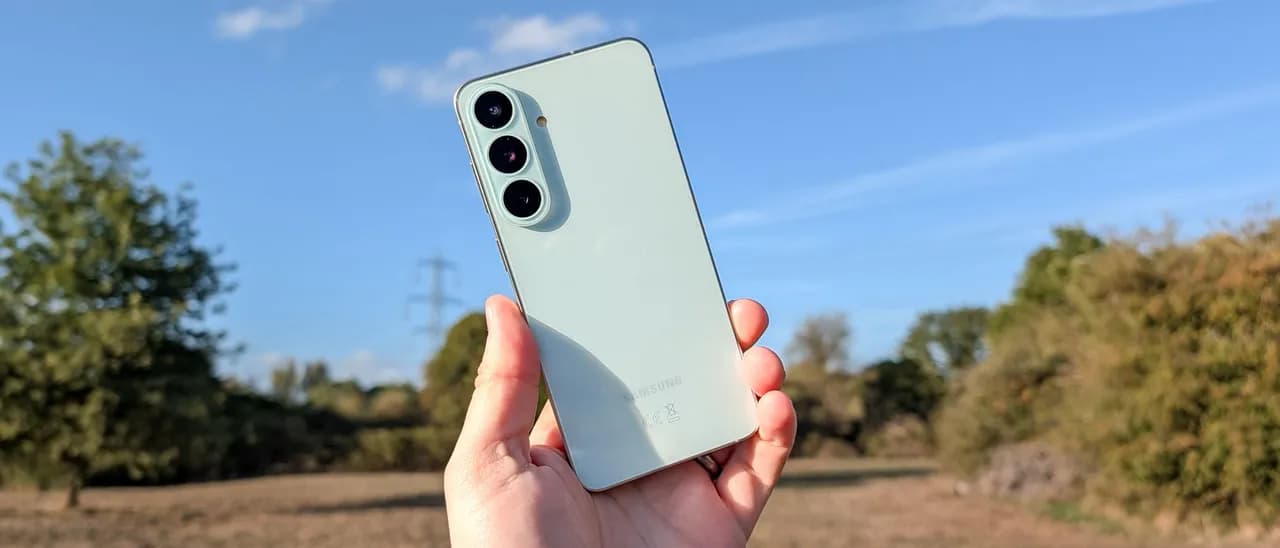
گلکسی S26 FE ارزش صبر داره؟ راهنمای خرید بیحاشیه
هنوز اطلاعات رسمی دربارهٔ Galaxy S26 FE اعلام نشده. اگه منتظرشی، بهتره نیاز و بودجهات رو مشخص کنی. تو این راهنما میبینیم سری FE معمولاً چه امکاناتی داره، چه زمانی صبر منطقیه و چه زمانی بهتره یه گزینهٔ موجود بخری.
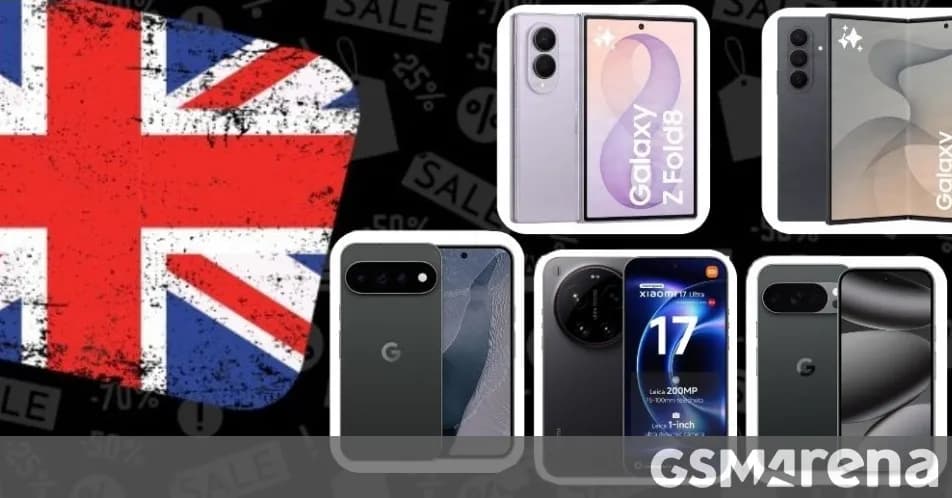
تخفیفهای پرچمدارهای پیکسل، گلکسی زد و شیائومی؛ کدوم رو بررسی کنیم؟
تخفیفهایی روی گوگل پیکسل ۱۱، سامسونگ گلکسی زد فولد ۸ و شیائومی ۱۷ مطرح شده. اگه قصد خرید پرچمدار داری، امکانات هر مدل، قیمت نهایی و خدمات فروش رو کنار هم بررسی کن.
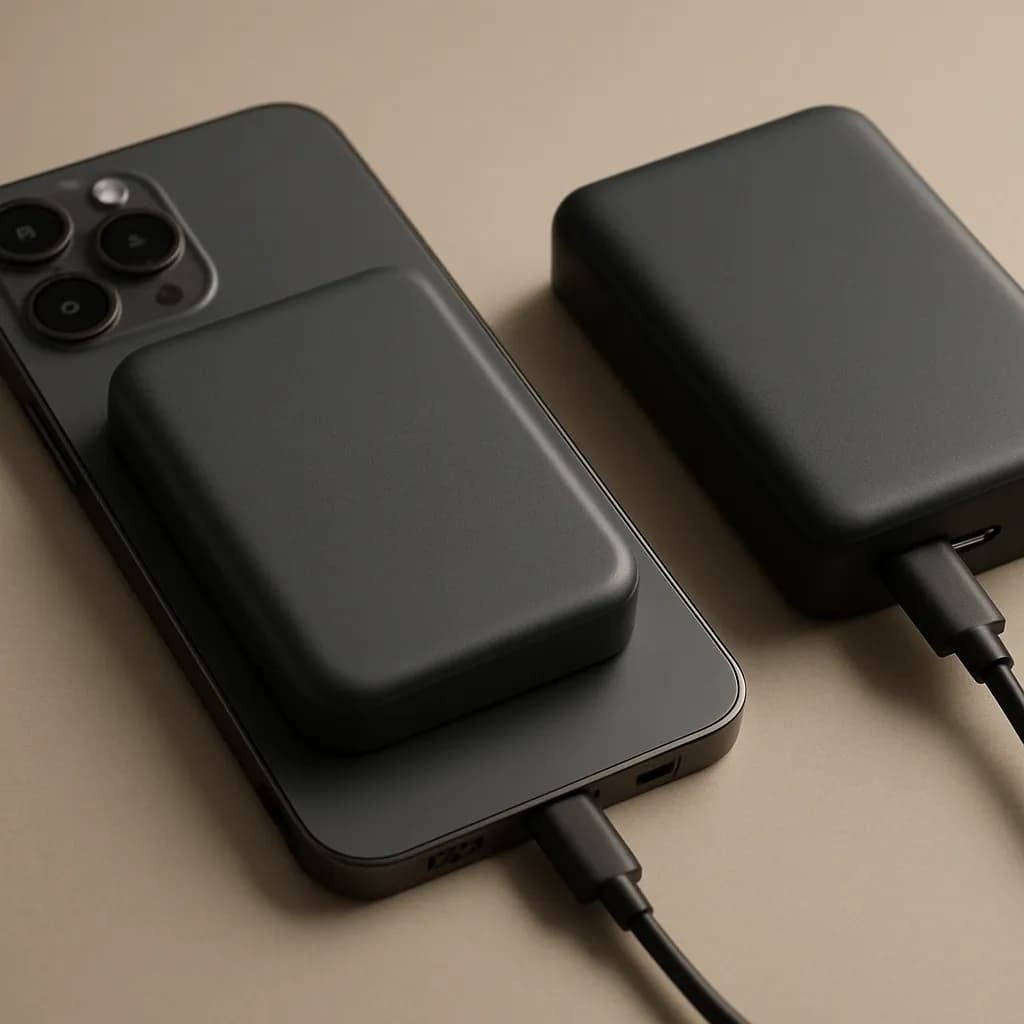
پاوربانک مگنتی بخرم یا معمولی؟ مقایسهٔ سرعت، ظرفیت و راحتی
جواب کوتاه: اگه راحتی و جمعوجوری برات مهمتره، پاوربانک مگنتی انتخاب خوبیه؛ اگه سرعت و ظرفیت میخوای، سراغ مدلهای معمولی برو. تو این راهنما با تکیه به توان اعلامشده برای هر مدل، تفاوتها رو روشن میکنم.
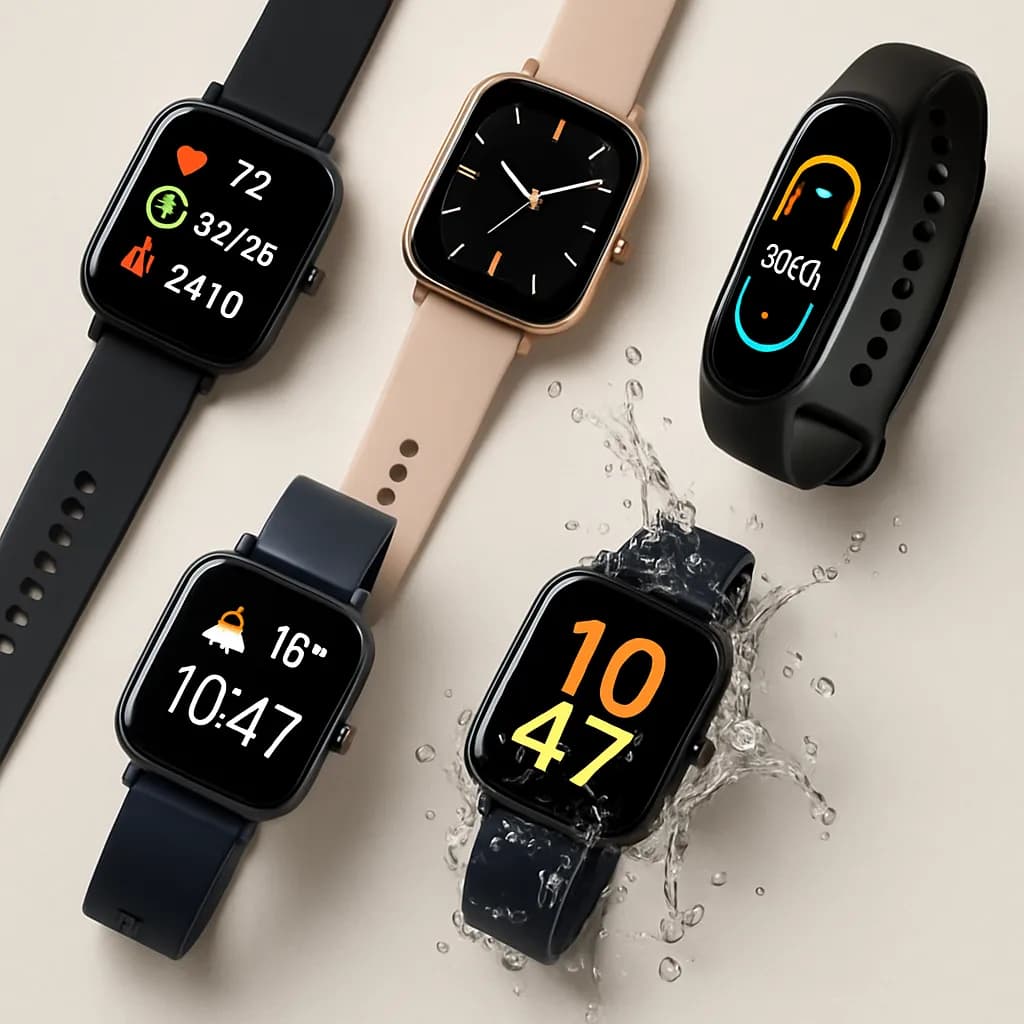
ساعت هوشمند اقتصادی؛ مقایسهٔ تماس، اعلانها، باتری و سازگاری
برای انتخاب ساعت هوشمند اقتصادی، تماس بلوتوثی، اعلانها، باتری و سازگاری با گوشیات رو بررسی کن. این راهنما مدلها رو مقایسه میکنه؛ دادههای سلامت ساعت جایگزین ابزار پزشکی نیستند.
نظرها
هنوز نظری ثبت نشده. اولین نفر باش.