همگامسازی گالری سامسونگ با Google Photos؛ راهاندازی درست و بیدردسر
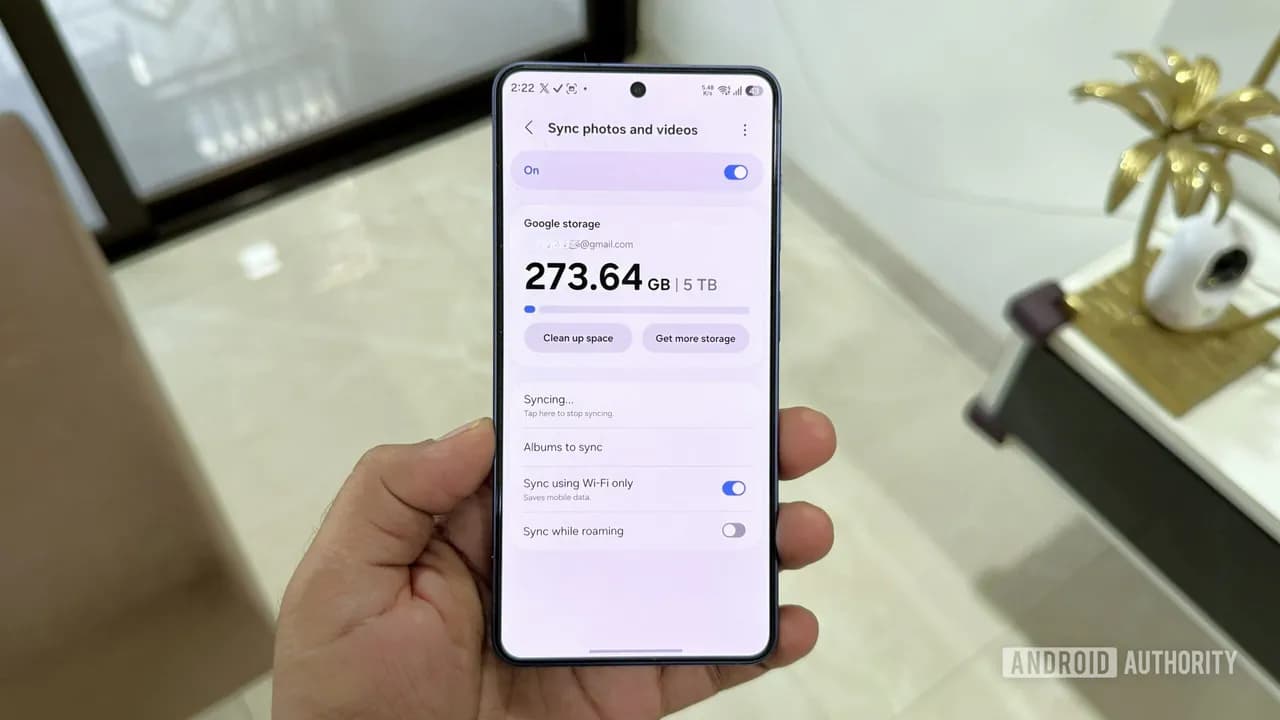
از ۸ مهر ۱۴۰۵، اتصال OneDrive از گالری سامسونگ حذف شده و همگامسازی مستقیم با Google Photos اضافه شده. این راهنما مراحل راهاندازی، قابلیتها و محدودیتهای این روش رو توضیح میده.
خبر خوب اینه که از حالا گالری سامسونگ با Google Photos همگام میشه؛ خبر مهمتر اینه که بعضی قابلیتهای اختصاصی Google Photos مثل «خاطرات» و جستوجوی وب برای عکسهایی که از داخل گالری پشتیبانگیری میشن کار نمیکنه. اگه پشتیبانگیری مطمئن و کمدردسر میخوای، اینجا دقیق میگم چطور راهش بندازی و کِی سراغ اپ Google Photos بری.
از کی گالری سامسونگ با Google Photos همگام میشه و تکلیف OneDrive چیه؟
طبق اعلام سامسونگ، از ۸ مهر ۱۴۰۵ (۳۰ سپتامبر ۲۰۲۶) گزینهٔ «Sync with OneDrive» از داخل اپ گالری حذف شده و جای اون، همگامسازی مستقیم با Google Photos اضافه شده. نسخههای پشتیبان قبلی در OneDrive سر جاشونه؛ اگه بخوای ادامهشون بدی باید از خود اپ OneDrive استفاده کنی، نه از داخل گالری.
این تغییر برای کسی که از سرویسهای گوگل استفاده میکنه، کار رو راحتتر میکنه، چون دیگه مجبور نیست دو روش پشتیبانگیری همزمان داشته باشه. از اون طرف، مشترکهای Microsoft 365 که هزینهٔ فضای OneDrive رو میدن باید برای پشتیبانگیری از خود برنامهٔ OneDrive استفاده کنن. تصمیم با توئه که کدوم مسیر با استفادهٔ روزمرهات جورتره.
چطور همگامسازی گالری سامسونگ با Google Photos رو فعال کنم؟
راهاندازی همگامسازی داخل گالری سامسونگ سادهست، فقط دوتا پیشنیاز داره: حساب شخصی گوگل و نسخهٔ گالری ۱۵.۹.۰۱.۷ یا بالاتر. طبق گفتهٔ سامسونگ، حسابهای کاری و مدرسه (Google Workspace) پشتیبانی نمیشن. برو Galaxy Store، گالری رو بهروزرسانی کن و بعد سراغ مراحل زیر برو.
- اپ «گالری» سامسونگ رو باز کن و وارد «Settings» شو.
- گزینهٔ مربوط به «Google Photos» یا «Sync» رو روشن کن.
- با حساب شخصی گوگل وارد شو و دسترسیها رو تأیید کن.
- پیشفرض فقط از آلبوم «Camera» نسخهٔ پشتیبان گرفته میشه؛ روی «Albums to sync» بزن و آلبومهای دیگه رو هم انتخاب کن.
- اگه اینترنت ثابتت همیشه در دسترس نیست، در همون منو، اجازهٔ «استفاده از دیتای موبایل» یا «رومینگ» رو روشن یا خاموش کن تا غافلگیر نشی.
از همین لحظه وضعیت فضای حساب گوگلت داخل گالری نشون داده میشه. اگه فضا رو به اتمام باشه، داخل همون منو دوتا راه داری: «خالی کردن فضا در Google Photos» یا ارتقای اشتراک Google One. همهچیز توی خود گالری جمعوجوره و لازم نیست بین برنامهها جابهجا بشی.
چه چیزهایی بعد از راهاندازی خودکار و دوطرفه همگام میشه؟
به گفتهٔ سامسونگ، بعد از فعالسازی، آرشیو گالری و Google Photos با هم بهروز میمونن. هر عکسی که یکی از این دو جا پاک کنی، از اون یکی هم حذف میشه. ویدئوها هم همین روال رو دارن. این یعنی بالاخره از شر نسخههای پشتیبان تکراری و پاککردنهای دو مرحلهای خلاص میشی.
نکتهٔ مهم دربارهٔ ویرایشه: اگه عکسی رو داخل گالری سامسونگ ادیت کنی، نسخهٔ ادیتشده توی دستگاههای سامسونگت یکی میشه، اما در Google Photos بهعنوان «یک عکس جدید» ظاهر میشه. برعکسش اگه داخل Google Photos ادیت کنی، نتیجه داخل گالری سامسونگ بهروزرسانی میشه. پس اگه ترتیب زمانی عکسها در Google Photos برات مهمه، بهتره ادیتهای سنگین رو همون داخل اپ گوگل انجام بدی.
چه محدودیتهایی سر راه سینک گالری با Google Photos هست؟
طبق بررسیها، عکسهایی که از طریق «Gallery Cloud Sync» به Google Photos منتقل میشن، وارد بعضی امکانات هوشمند گوگل نمیشن. مهمترینهاش «خاطرات» (Memories)، «هایلایتها»، «آلبومهای زنده» و «جستوجو در وب» هست. یعنی وقتی از وب Google Photos سر بزنی، موتور جستوجوی مبتنی بر محتوای تصویری گوگل سراغ این گروه از عکسها نمیره.
محدودیت بعدی اینه که گالری سامسونگ فقط عکسها و ویدئوهایی رو نشون میده که از طریق خود «Gallery Cloud Sync» پشتیبانگیری شدن. اگر با اپ Google Photos از یه گوشی دیگه یا حافظهٔ دیگه نسخهٔ پشتیبان گرفته باشی، اونها داخل اپ گالری سامسونگ ظاهر نمیشن. ضمناً بر خلاف Google Photos، داخل گالری گزینهٔ پشتیبانگیری دستی از چند عکس انتخابی نداری. یا همگامسازی یه آلبوم رو فعال میکنی، یا نه.
کِی بهتره مستقیم با برنامهٔ Google Photos پشتیبانگیری کنم؟
جواب کوتاه: وقتی سراغ قابلیتهای هوشمند Google Photos میری. اگه «Memories»، «Live Albums»، «Highlights» و جستوجوی قوی وب گوگل برات اولویته، طبق رفتار فعلی سرویس، باید پشتیبانگیری رو مستقیماً از داخل اپ Google Photos فعال کنی. این مسیر انعطاف بیشتری هم برای پشتیبانگیری دستی از پوشههای خاص میده.
البته این انتخاب به مدیریت جداگانه نیاز داره. یعنی یک اپ اضافه برای مدیریت عکسها، و احتمالاً همپوشانی با گالری سامسونگ. اگر روی یک گوشی سامسونگ میخوای بیدردسر فقط خیالِ امنبودن عکسها راحت باشه و به امکانات هوشمند نیازی نداری، خود گالری کارت رو راه میاندازه.
حساب کاری یا مدرسه دارم؛ میتونم با همون گوگل Workspace سینک کنم؟
نه. طبق اعلام سامسونگ، فقط حسابهای شخصی گوگل برای سینک داخل گالری پشتیبانی میشن. اگر حساب کاری یا دانشجویی داری و فضای Google Workspace برات مهمه، باید پشتیبانگیری رو از خود برنامهٔ Google Photos انجام بدی یا سراغ راهکار سازمانت بری. واسه گالری، یک حساب شخصی بساز و بذار کار پشتیبانگیری شخصی رو انجام بده.
نیاز به چه نسخهای از گالری دارم و از کجا آپدیتش رو بگیرم؟
برای فعالشدن سینک، گالری باید نسخهٔ ۱۵.۹.۰۱.۷ یا بالاتر باشه. به گفتهٔ سامسونگ، آپدیت از Galaxy Store در دسترسه. اگه هنوز گزینهٔ Google Photos رو داخل تنظیمات گالری نمیبینی، اول گالری و بعد سرویسهای Google Play رو بهروزرسانی کن و یکبار گوشی رو راهاندازی مجدد کن.
اگر فضای حساب گوگلم پر شد، گالری چه کمکی میکنه؟
داخل تنظیمات سینکِ گالری، کنار نمایش وضعیت فضای خالی، دوتا راه جلو پاته: «خالیکردن فضا در Google Photos» و «ارتقای Google One». این لینکها مستقیم به گزینههای گوگل وصلن. اگر با اینترنت محدود طرفی، پیشنهاد سادهتر اینه که آلبومهای سنگین رو از سینک خارج کنی یا پشتیبانگیری رو فقط با وایفای انجام بدی تا حجم اینترنت موبایلت مصرف نشه.
برای کاربر ایرانی، کدوم مسیر بهصرفهتره: گالری یا اپ Google Photos؟
اگه اینترنت ثابت پرسرعت و پایدار داری و بیشتر با گوشی سامسونگت عکاسی میکنی، سینک داخل «گالری» انتخاب کمهزینهتریه؛ یک اپ کمتر، مصرف باتری کمتر و مدیریت سادهتر. اما اگه عکسهات رو از چند دستگاه جمع میکنی و به جستوجوی محتوایی گوگل و «خاطرات» وابستهای، مستقیم برو سراغ اپ Google Photos تا این قابلیتها سر جاش باشن.
از منظر هزینه، بسته به قیمت اشتراکهای Google One، بهینه اینه که آلبومهای کماهمیت رو از سینک خارج کنی و اولویت رو به «Camera» بدی. برای آرشیو سنگین و قدیمی هم میتونی از حافظهٔ محلی مثل microSD یا هارد اکسترنال استفاده کنی و فقط عکسها و ویدئوهای جدید رو به فضای ابری بسپری.
سینک گالری با دیتای موبایل و رومینگ چطور مدیریت میشه؟
داخل منوی سینک، دو گزینهٔ جدا برای «دیتای موبایل» و «رومینگ» هست. اگر سفر میری یا طرح اینترنت نامحدود نداری، این دوتا رو خاموش نگه دار تا بارگذاری ویدئوهای حجیم، حجم اینترنتت رو ناخواسته مصرف نکنه. بهترین کار اینه که یک آلبوم «Camera» رو بذاری روی سینک و بقیهٔ پوشهها رو بذاری برای وقتی به وایفای مطمئن خونه وصل شدی.
OneDrive کلاً حذف شده یا هنوز میشه ازش استفاده کرد؟
یکپارچگی OneDrive از داخل گالری حذف شده، اما خود سرویس OneDrive سر جاشه. طبق اعلام سامسونگ، بکآپهای قبلی امن هستن و اگر بخوای ادامه بدی، باید مستقیم از اپ OneDrive استفاده کنی. یعنی یک لایهٔ اضافه توی مدیریت، ولی اگر قبلاً روی OneDrive سرمایهگذاری کردی، مجبور نیستی آرشیوت رو جابهجا کنی.
ویرایش عکسها رو کجا انجام بدم تا بعداً دردسر نخوره؟
اگر ترتیب زمانی عکسها و مدیریت نسخههای ویرایششده در Google Photos مهمه، ادیتها رو در خودِ Google Photos انجام بده تا همون فایل بهروزرسانی بشه. اگر روی اکوسیستم سامسونگ و هماهنگی بین گوشی و تبلت سامسونگی حساب باز کردی، ادیت داخل گالری راحتتره؛ فقط حواست باشه که در Google Photos بهصورت «یک عکس جدید» ظاهر میشه و باید بعداً مدیریتش کنی.
بهترین چینش پوشهها و آلبومها برای سینک چیه؟
چینش پیشنهادی اینه: «Camera» همیشه در حال سینک بمونه. برای پوشههای دانلود، اسکرینشات، واتساپ و تلگرام، یکبار در ماه پاکسازی کن و فقط موارد مهم رو منتقل کن به یک آلبوم مشخص که گهگاهی تیک سینکش رو روشن میکنی. اینطوری هم فضای Google One دیرتر پر میشه، هم آلبومهات خلوتتر میمونن.
اگر عکس رو از گالری پاک کنم، از Google Photos هم حذف میشه؟
بله. طبق رفتار فعلی سرویس، حذف توی هرکدوم از این دو اپ، حذف دوطرفه انجام میده. قبل از پاکسازیهای سنگین، حتماً مطمئن شو آلبوم اشتباهی رو برای سینک فعال نکرده باشی. برای آرشیو بلندمدت و خارج از چرخهٔ حذف دوسویه، از یک نسخهٔ آفلاین روی کارت حافظه یا هارد استفاده کن.
نکات بهینهسازی مصرف باتری و اینترنت موقع پشتیبانگیری خودکار چیه؟
سه نکتهٔ عملی: اول، زمان شارژ شبانه رو برای پشتیبانگیری در نظر بگیر؛ گوشی رو شب که به وایفای وصله بذار تا آپلودها اون موقع انجام بشه. دوم، موقع سفر دکمهٔ «سینک روی رومینگ» رو خاموش نگه دار. سوم، ویدئوهای ۴کی رو فقط وقتی لازمه توی آلبومهای سینکشونده نگه دار؛ حجمشون چند برابر عکسه و زودتر فضای گوگل رو پر میکنن.
سینک مستقیم گالری با Google Photos ارزش عوضکردن روتین رو داره؟
اگر تا امروز به خاطر بکآپ، اکوسیستم گوگل رو کنار اپ اصلی گالری نگه داشته بودی، حالا یکدستتر میشی و دردسر کمتره. اما اگر کارهای هوشمند Google Photos مثل «Memories» و جستوجوی محتوایی جزو عادت عکاسیت شده، بهتره همون روال پشتیبانگیری مستقیم از اپ گوگل رو نگه داری. تصمیم نهایی به اولویتهات برمیگرده: سادگی و یکپارچگی یا هوشمندی و انعطاف.
جمعبندی کوتاه برای تصمیم خرید فضا و انتخاب مسیر
اگر دنبال کمترین دخالت و بیشترین سادگی هستی، سینک داخل گالری رو فعال کن و فقط «Camera» رو نگه دار. اگر آرشیو چنددستگاهه داری و کشف دوبارهٔ خاطرات با هوش مصنوعی گوگل برات جذابه، مستقیم با برنامهٔ Google Photos پشتیبانگیری کن. و در هر دو حالت، یک نسخهٔ آفلاین از لحظههای حیاتی رو روی microSD یا هارد نگه دار که خیالت تخت باشه.
پیشنهاد کاراگاه گجت
- کارت حافظه microSD ای دیتا ADATA Premier | ظرفیت ۶۴ گیگابایت با سرعت خواندن تا ۱۰۰ مگابایت بر ثانیه؛ برای نگهداشتن نسخهٔ پشتیبان آفلاین از عکسهای مهم و خالیکردن فضای ابری.
- پاوربانک Calus ظرفیت 30000mAh | شارژ سریع 22.5 وات؛ برای بارگذاری فایلهای حجیم وقتی به پریز دسترسی نداری.
- شارژر دیواری 45 وات سامسونگ؛ برای شارژ گوشی موقع پشتیبانگیری شبانه.
پرسشهای رایج
حساب کاری Google Workspace هم پشتیبانی میشه؟
نه. طبق اعلام سامسونگ، فقط حساب شخصی گوگل داخل گالری پشتیبانی میشه. برای Workspace باید از خود اپ Google Photos استفاده کنی.
حداقل نسخهٔ گالری برای فعالسازی سینک چقدره؟
۱۵.۹.۰۱.۷ یا بالاتر. برو Galaxy Store و گالری رو بهروزرسانی کن؛ اگر گزینه ظاهر نشد، یکبار گوشی رو راهاندازی مجدد کن.
اگه عکسی رو از گالری پاک کنم، از Google Photos هم پاک میشه؟
بله. حذف دوطرفهست. قبل از پاکسازیهای بزرگ، مطمئن شو پوشهٔ درستی رو برای سینک روشن کردی.
عکسهایی که از داخل گالری پشتیبانگیری میشن، تو Memories و جستوجوی Google Photos میان؟
نه. طبق رفتار فعلی سرویس، Memories، Highlights، Live Albums و جستوجوی وب گوگل برای این عکسها فعال نیست. برای این قابلیتها، پشتیبانگیری رو از خود برنامهٔ Google Photos فعال کن.
راهنمای عملی قدمبهقدم با چند نکته برای استفاده در ایران
یک رویکرد پیشنهادی برای شروع: اول، فقط آلبوم «Camera» رو وارد سینک کن و اجازهٔ آپلود روی دیتای موبایل رو ببند. دوم، هفتهای یکبار پوشههای پرمصرف مثل «Screenshots» و «Download» رو مرتب کن و عکسهای مهم رو منتقل کن به یک آلبوم منتخب. سوم، آخر ماه نگاهی به فضای Google One بنداز؛ اگه تقریباً پر شده بود، ویدئوهای قدیمی رو به microSD منتقل کن و از آلبوم سینک خارج کن.
اگر دو سیمکارته هستی و یکی اینترنت شبانهٔ ارزونتر داره، ساعتهای کممصرف رو برای بکآپ انتخاب کن. زمانهایی که گوشی روی شارژ و وایفای خونهست، معمولاً زمان مناسبی برای بارگذاری فایلها هستن. این تنظیم ساده باعث میشه نه باتریت خالی شه، نه حجم اینترنتت زود مصرف بشه.
نکات ریز اما مهم قبل از مهاجرت از OneDrive به Google Photos
اگر آرشیوت روی OneDrive سنگینه و هنوز بهش وابستهای، لازم نیست همهچیز رو جابهجا کنی. طبق اعلام سامسونگ، محتوا امنه و میتونی همچنان با اپ OneDrive ادامه بدی. برای آینده، فقط پشتیبانگیری از آلبوم «Camera» رو در Google Photos فعال کن تا از این به بعد عکسهای جدیدت یکپارچه روی گوگل برن و گذشته رو به مرور سامان بدی.
در نهایت، یادت نره که ادغام جدید گالری با Google Photos قرار نیست جای اپ گوگل رو «کلاً» بگیره. اگر از ابزارهای سازماندهی و جستوجوی گوگل لذت میبری، اون اپ هنوز کاربرد داره. سینک داخل گالری بیشتر برای آرامش خاطر و پشتیبانگیری راحتتره.
منبع: androidauthority.com
سؤالهای پرتکرار
- چطور همگامسازی گالری با Google Photos رو فعال کنم؟
- به تنظیمات گالری برو، گزینهٔ Google Photos رو روشن کن، با حساب شخصی گوگل وارد شو و آلبومهای مورد نظرت رو انتخاب کن.
- حساب کاری گوگل هم پشتیبانی میشه؟
- نه. طبق اعلام سامسونگ فقط حساب شخصی گوگل پشتیبانی میشه. برای Workspace از خود برنامهٔ Google Photos استفاده کن.
- Memories و جستوجوی Google Photos برای این نسخهٔ پشتیبان کار میکنه؟
- نه. عکسهایی که از گالری همگام میشن وارد Memories، Highlights، Live Albums و جستوجوی وب گوگل نمیشن.
- OneDrive کاملاً حذف شده یا راهی هست؟
- فقط اتصالش از داخل گالری حذف شده. با برنامهٔ OneDrive میتونی همچنان پشتیبانگیری کنی و به آرشیو قبلی دسترسی داشته باشی.
به این مطلب امتیاز بده
هنوز کسی امتیاز نداده. اولین نفر باش.
مطالب مرتبط
عینک XR اندرویدی سامسونگ؛ از معرفی در آبان ۱۴۰۵ چه میدونیم؟
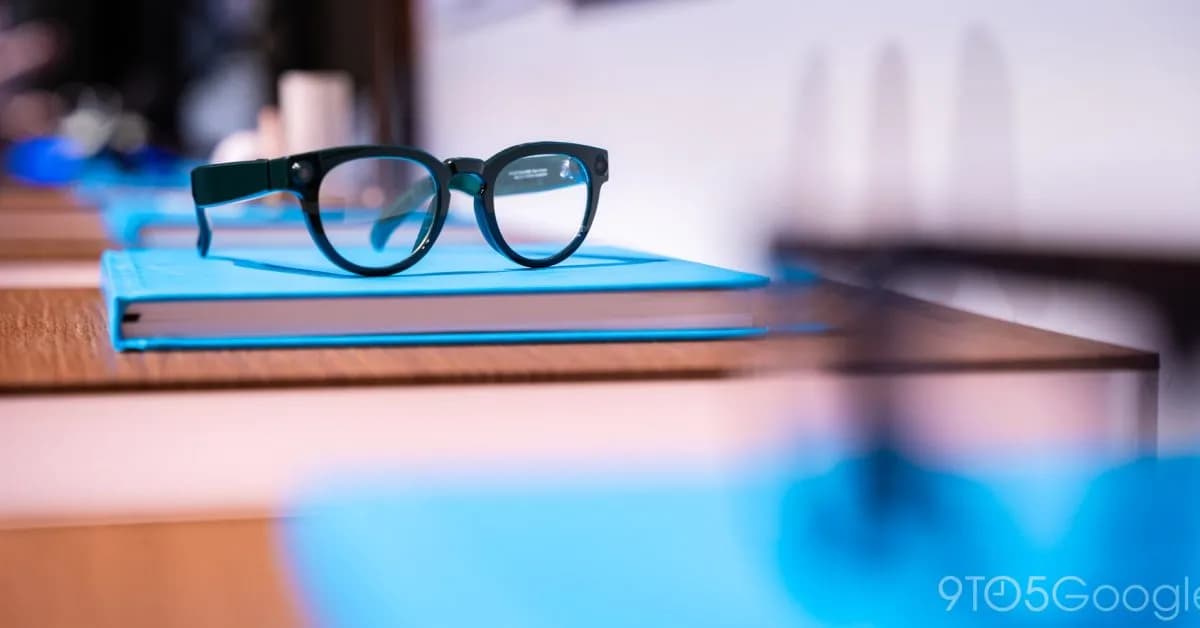
طبق گفتهٔ یه مقام سامسونگ، اولین عینک XR اندرویدی این شرکت آبان ۱۴۰۵ (نوامبر ۲۰۲۶) معرفی میشه. نسل اول نمایشگر نداره، به دوربین مجهزه و سامسونگ وزن کمتر از مدل پایهٔ Ray‑Ban متا رو براش در نظر گرفته.
لپتاپت روی باتری هم بهاندازهٔ وقتی که به برق وصله قدرتمنده؟
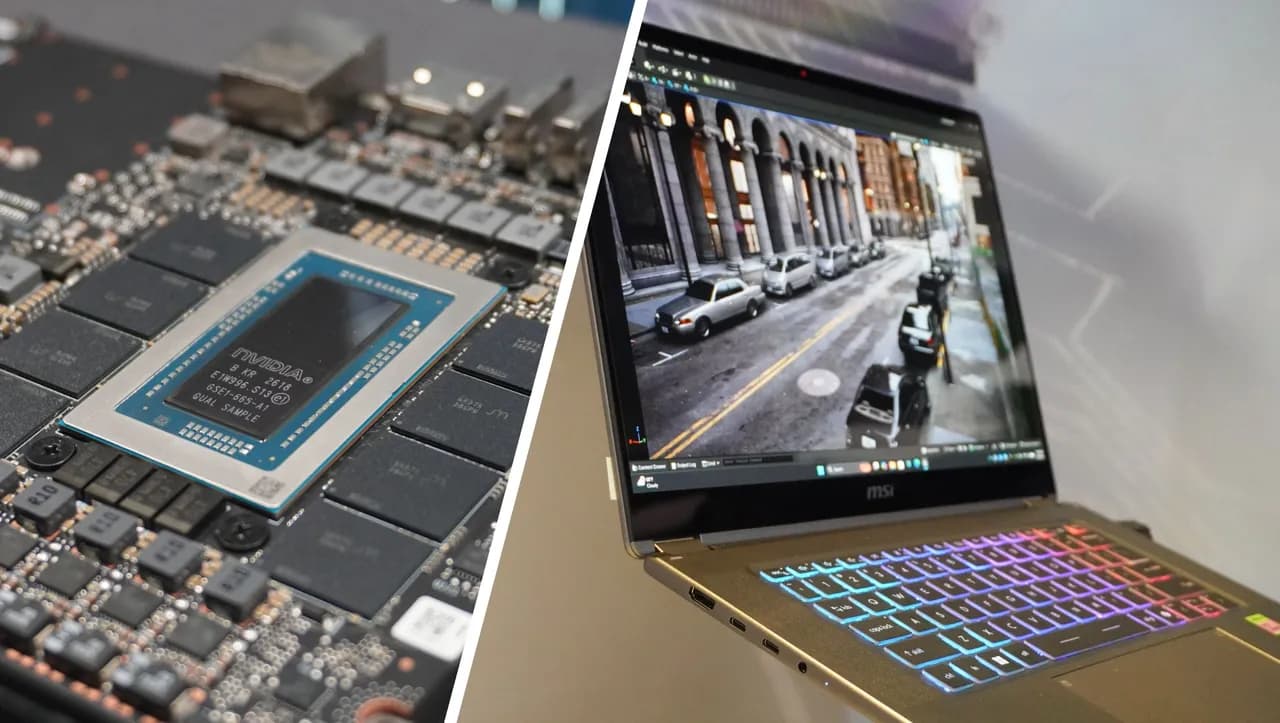
معمولاً لپتاپهای گیمینگ و قوی وقتی به شارژ نیستن، اون قدرت کامل رو ندارن تا باتری رو حفظ کنن و داغ نشن، اما تکنولوژیهای جدید این فاصلهٔ عملکرد رو خیلی کم کردن.
گرونی رم، کاهش تولید گلکسی؛ الان بخریم یا صبر کنیم؟
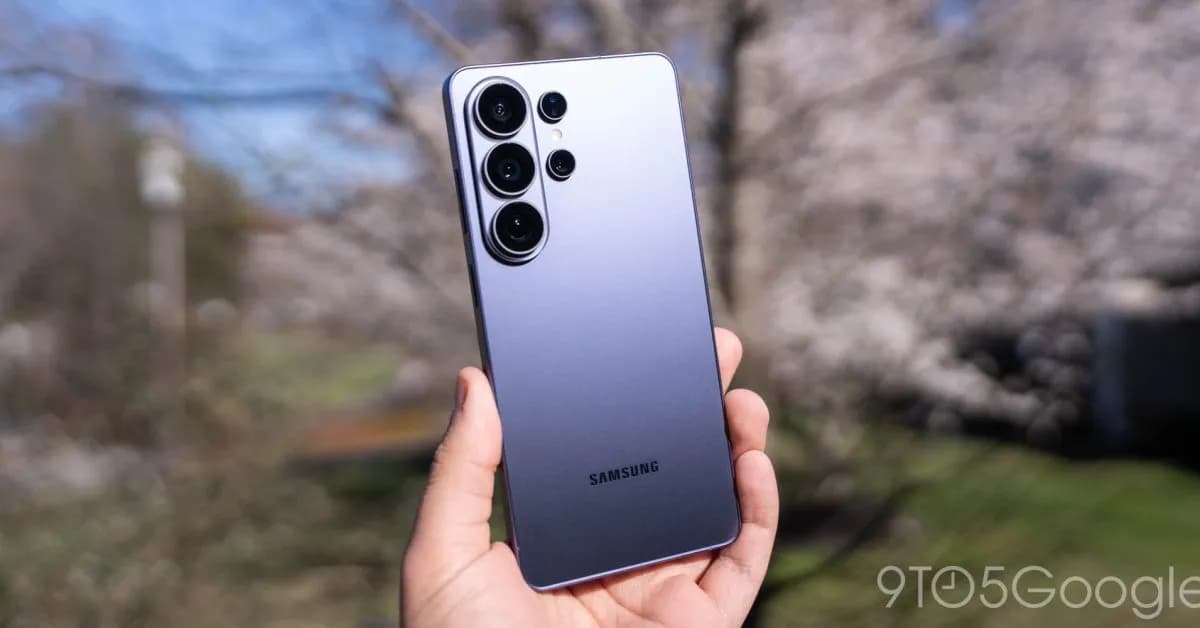
طبق گزارش رسانههای کرهای، سامسونگ تا پایان ۲۰۲۶ تولید گوشیهای گلکسی رو تا ۳۰٪ پایین میاره و حتی گفته شده سودی از فروش نمیمونه. نتیجهاش برای تو؟ احتمال گرونی و کمبود بعضی مدلها و رنگها، مخصوصاً میانردهها.
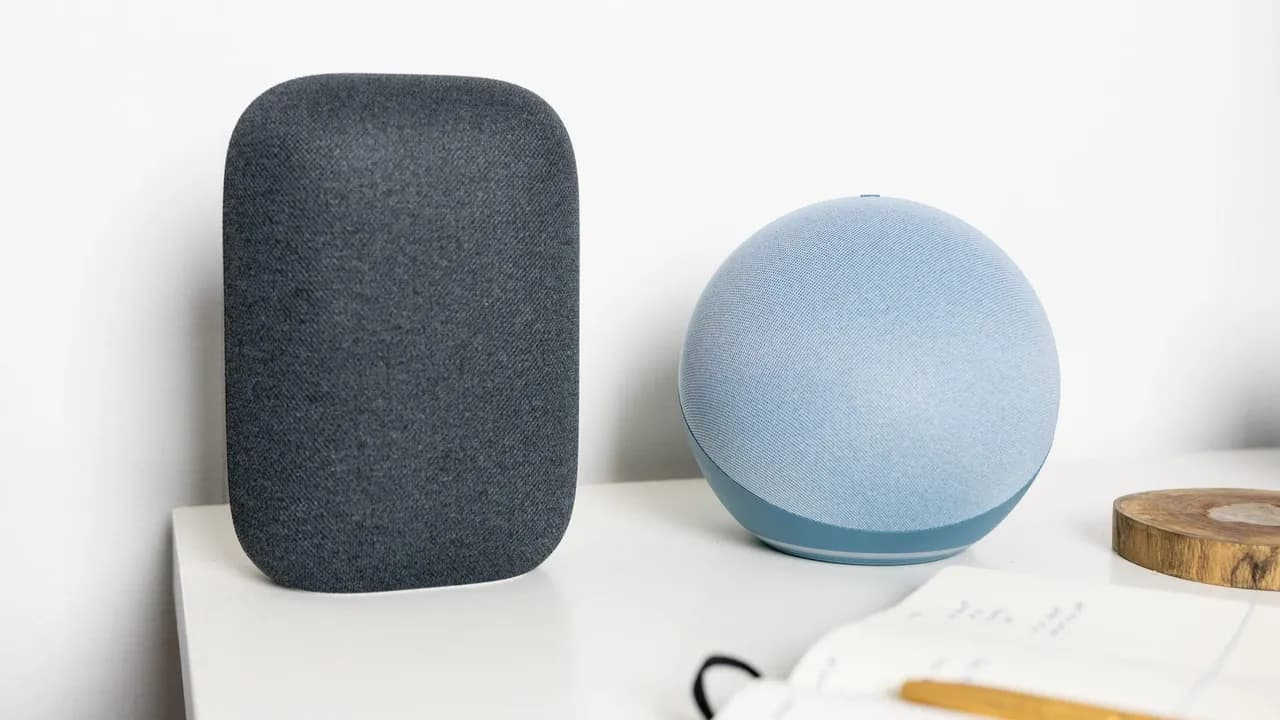
آمازون فرمان صوتی AUX رو از بعضی اسپیکرهای Echo حذف کرد؛ حالا چی کار کنی؟
آمازون فرمانهای صوتی الکسا برای ورودی AUX رو در چند مدل قدیمی Echo غیرفعال کرده. خود درگاه ۳.۵ میلیمتری هنوز کار میکنه، ولی برای تغییر حالت ورودی باید از برنامهٔ Alexa استفاده کنی؛ بلوتوث هم یه راه جایگزینه.
نظرها
هنوز نظری ثبت نشده. اولین نفر باش.